Aliv Agent: limpar a fila, ligar impressora ao Aliv Hub e Permitir suporte
A janela do Aliv Agent no computador da loja: o botão Limpar fila para cupom travado, os três pontinhos de cada impressora (adicionar ao Aliv Hub, impressora padrão, teste) e o Permitir suporte, que deixa o suporte ver e ajustar as impressoras por 1 hora.
O Aliv Agent é o programa que fica aberto no computador da loja e manda os cupons para as impressoras. A janela dele (ícone azul perto do relógio do Windows) mostra se ele está conectado, as impressoras do computador e o quadro de suporte. Este tutorial explica os três botões que resolvem a maior parte dos problemas de impressão sem precisar chamar ninguém.
Cupom travado: Limpar fila
Quando um cupom fica preso na fila do Windows, os seguintes ficam esperando atrás dele e nada sai. Na tela Início, clique em Limpar fila.
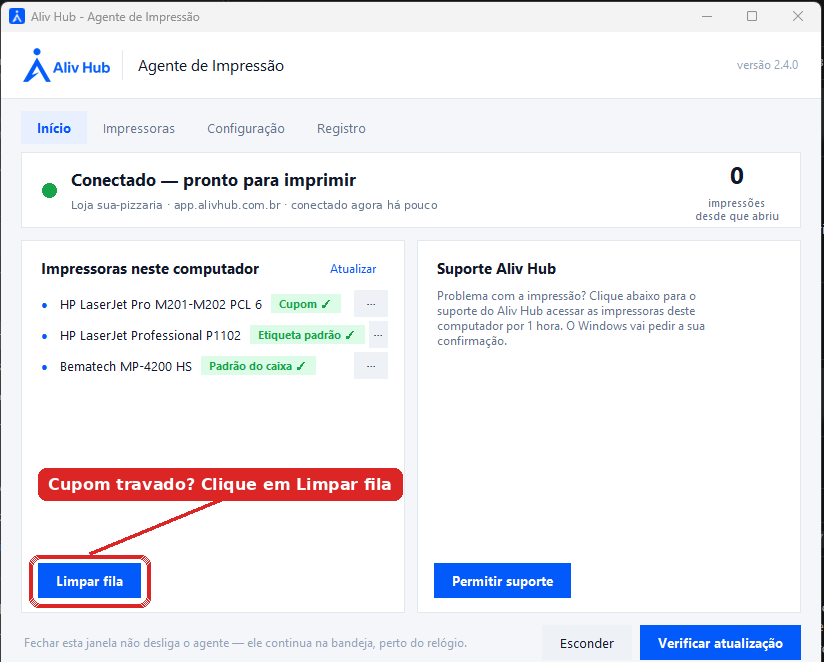
- O agente cancela os cupons parados, sem pedir nada.
- Se algum continuar preso (aparece como "excluindo"), ele pergunta se pode forçar. O Windows pede permissão e o serviço de impressão reinicia por alguns segundos.
- Depois, mande um pedido de teste ou use Imprimir teste nos três pontinhos.
Os três pontinhos de cada impressora
A lista Impressoras neste computador mostra as impressoras do Windows e as de rede que o agente encontrou. O selo ao lado diz como ela está no Aliv Hub: Cupom, Padrão do caixa, Etiqueta ou Etiqueta padrão. Clique nos três pontinhos para ver o que dá para fazer com ela.
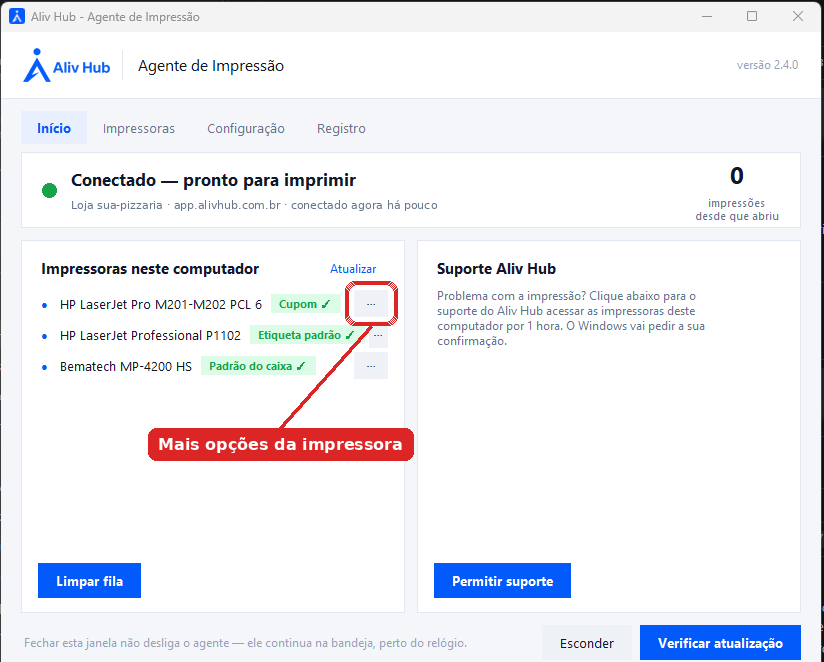
- Adicionar ao Aliv Hub — cupom ou — etiquetas: cadastra a impressora no painel na hora. Uma impressora é de cupom ou de etiqueta, nunca as duas.
- Definir como padrão do Aliv Hub: o cupom do caixa (ou as etiquetas) passa a sair nela. Adicionar nunca muda a padrão sozinho: só quando você escolhe esta opção.
- Imprimir teste, Definir como padrão do Windows, Limpar a fila desta impressora e, nas de rede, Testar conexão de rede.
- Se uma impressora de rede do painel parou de responder e o agente achou outra na rede, aparece a opção É a "nome" (mudou de IP): ela troca só o IP no painel e mantém o resto da configuração.
O link Atualizar, no canto da lista, busca de novo as impressoras do Windows, da rede e do painel. Mudanças feitas no painel também chegam sozinhas em poucos segundos. Para instalar uma impressora do zero (rede por IP ou USB), use Instalar impressora na aba Impressoras.
Permitir suporte
Quando a impressão não volta com os passos acima, o suporte do Aliv Hub consegue olhar o computador por você. No quadro Suporte Aliv Hub, clique em Permitir suporte.
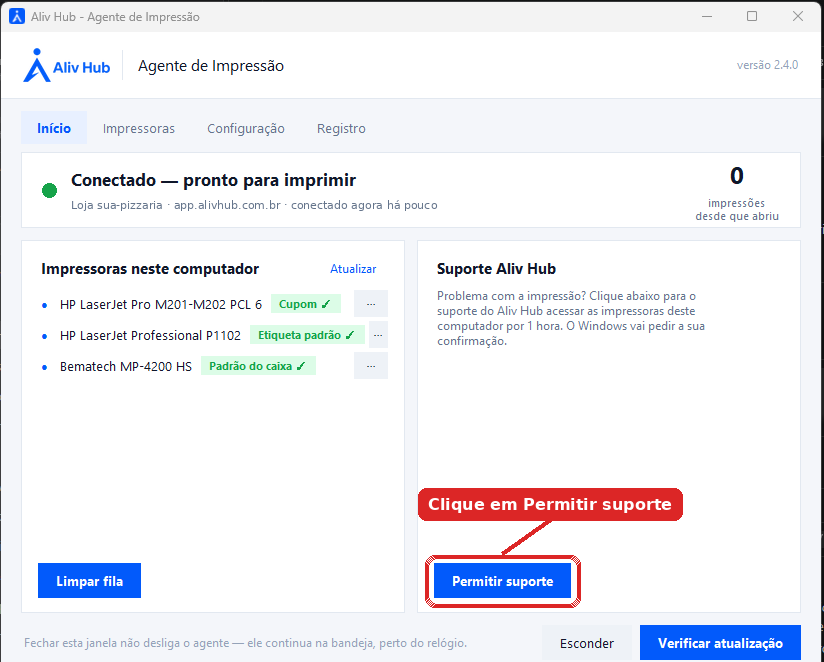
- O Windows pergunta se permite: responda Sim. Se responder Não, nada fica liberado e o próximo clique pergunta de novo.
- O quadro mostra Suporte ativo e até que horas vale (1 hora).
- Para terminar antes, clique em Encerrar suporte.
Com o suporte liberado, o atendimento consegue ver as impressoras e a fila, testar a impressora de rede, imprimir um teste, limpar a fila, reiniciar o serviço de impressão do Windows, instalar uma impressora (rede ou USB), trocar o IP dela, renomear, remover uma cópia duplicada, escolher a padrão do Windows e ligar a impressora ao Aliv Hub como cupom ou etiqueta. Antes de mudar alguma coisa ele diz o que vai fazer. Ele não vê a tela do computador nem abre arquivos.
Antivírus bloqueou o Aliv Agent (McAfee e outros)
Depois de instalar ou atualizar, alguns antivírus bloqueiam o Aliv Agent por engano. O sinal mais comum é o aviso Bloqueamos um app nocivo do McAfee, ou o agente que não abre ou abre e some. Não é vírus: o programa ainda não tem assinatura digital e o antivírus bloqueia o que ele não conhece. Enquanto estiver bloqueado, aquele computador não imprime e o suporte não consegue acessar ele.
No McAfee (LiveSafe, Total Protection):
- Abra o McAfee e entre em Itens em quarentena. Se o AlivPrintAgent.exe (ou o AlivHub.exe) estiver lá, selecione e clique em Restaurar. Ainda não abra o agente.
- Vá em Antivírus › Arquivos excluídos e clique em Adicionar arquivo.
- No campo Nome, cole %LOCALAPPDATA%\Programs\AlivHub\AlivPrintAgent.exe e clique em Abrir. Se a janela não aceitar, use C:\Users\NOME-DO-USUÁRIO\AppData\Local\Programs\AlivHub\AlivPrintAgent.exe.
- Clique de novo em Adicionar arquivo e faça o mesmo com o AlivHub.exe, da mesma pasta. A lista precisa ficar com os dois.
- Abra o agente pelo atalho Aliv Hub - Impressão da área de trabalho.
Se o AlivPrintAgent.exe não estiver na pasta nem na quarentena, o McAfee apagou o arquivo. Na tela Antivírus, clique em Desativar a varredura em tempo real pelo menor tempo, abra o instalador do Aliv Agent de novo (escolha Reparar se ele perguntar), adicione os dois arquivos em Arquivos excluídos e ative a varredura de novo.
O McAfee tira da lista o arquivo que muda. Depois de cada atualização do Aliv Agent, se ele voltar a bloquear, repita os passos 1 a 4.
No antivírus do Windows: Segurança do Windows › Proteção contra vírus e ameaças › Gerenciar configurações › Exclusões › Adicionar ou remover exclusões › Adicionar uma exclusão › Pasta, e escolha a pasta do Aliv Agent. Se ele foi bloqueado, restaure em Histórico de proteção.
Em outros antivírus (Avast, AVG, Norton, Kaspersky…), o caminho é o mesmo: restaurar o Aliv Agent da quarentena e colocar a pasta dele, ou os dois arquivos .exe, nas exceções. A instalação antiga, pelo arquivo ZIP, fica na pasta onde ele foi extraído, por exemplo C:\AlivAgent.
Dicas
- Fechar a janela no X não desliga o agente: ele continua na bandeja, perto do relógio. Para sair de verdade, use Sair no ícone da bandeja (o computador para de imprimir).
- O agente confere as impressoras sozinho a cada minuto e avisa o suporte quando vê cupom parado ou impressora sem resposta. Por isso o atendimento muitas vezes já sabe o problema antes de você explicar.
- Impressora térmica funciona com o driver genérico do Windows (Generic / Text Only) para os cupons do Aliv Hub: é o que o Instalar impressora usa.
Perguntas frequentes
A Solução de problemas diz que o Aliv Agent está desatualizado. O que eu faço?
O agente continua imprimindo, mas na versão antiga o suporte do Aliv Hub não consegue conferir nem corrigir a impressora pelo computador, e ficam de fora o Limpar fila, a Ajuda e os avisos de impressora parada. No computador indicado no aviso, clique com o botão direito no ícone do Aliv Agent perto do relógio, escolha Abrir Painel e clique em Atualizar agora (se o aviso não aparecer, em Verificar atualização). Ele fecha e abre sozinho em cerca de um minuto; evite no meio do movimento. Se o agente for antigo demais e não tiver o botão, baixe o instalador em Impressoras › Baixar ALIV Agent e abra: ele troca o agente antigo e mantém a loja e as impressoras.
O Aliv Agent atualizou e agora o antivírus (McAfee) não deixa ele funcionar. O que eu faço?
O McAfee bloqueia por engano o programa novo que ele ainda não conhece, e o computador para de imprimir. Abra o McAfee, entre em Itens em quarentena e restaure o AlivPrintAgent.exe, sem abrir o agente ainda. Depois vá em Antivírus › Arquivos excluídos › Adicionar arquivo e cole no campo Nome %LOCALAPPDATA%\Programs\AlivHub\AlivPrintAgent.exe. Faça o mesmo com o AlivHub.exe, da mesma pasta, e abra o agente pelo atalho Aliv Hub - Impressão. O McAfee tira a exclusão do arquivo que muda, então depois de cada atualização, se ele bloquear de novo, repita.
O McAfee mostrou Bloqueamos um app nocivo e o Aliv Agent não abre. É vírus?
Não. O Aliv Agent ainda não tem assinatura digital e o McAfee bloqueia por reputação o programa que ele não conhece (a ameaça aparece com um nome como ti! seguido de letras e números). Enquanto estiver bloqueado, aquele computador não imprime. Para liberar, restaure o AlivPrintAgent.exe em Itens em quarentena e adicione o AlivPrintAgent.exe e o AlivHub.exe em Antivírus › Arquivos excluídos, antes de abrir o agente.
Restaurei o Aliv Agent da quarentena do McAfee e ele foi bloqueado de novo. Por quê?
Restaurar sozinho não basta: na próxima vez que o agente abre, a varredura em tempo real bloqueia de novo. Depois de restaurar, e antes de abrir o agente, adicione o AlivPrintAgent.exe e o AlivHub.exe em Antivírus › Arquivos excluídos › Adicionar arquivo. A lista precisa ficar com os dois: o AlivHub.exe só dá a partida, quem roda é o AlivPrintAgent.exe.
Não acho o AlivPrintAgent.exe para adicionar nos arquivos excluídos do McAfee. E agora?
Se ele não está na pasta do Aliv Agent nem em Itens em quarentena, o McAfee apagou o arquivo. Na tela Antivírus do McAfee, clique em Desativar a varredura em tempo real pelo menor tempo, abra o instalador do Aliv Agent de novo (escolha Reparar se ele perguntar), adicione o AlivPrintAgent.exe e o AlivHub.exe em Arquivos excluídos e ative a varredura de novo. Depois abra o agente pelo atalho da área de trabalho.
Como coloco o Aliv Agent nas exclusões do antivírus do Windows?
Abra Segurança do Windows › Proteção contra vírus e ameaças › Gerenciar configurações › Exclusões › Adicionar ou remover exclusões › Adicionar uma exclusão › Pasta e escolha a pasta do Aliv Agent (na instalação nova, %LOCALAPPDATA%\Programs\AlivHub). Se o arquivo foi bloqueado, restaure em Histórico de proteção. Em outros antivírus, como Avast, AVG, Norton ou Kaspersky, o caminho é o mesmo: restaurar da quarentena e colocar a pasta ou os dois arquivos .exe nas exceções.
O cupom travou e não sai mais nada na impressora. O que faço?
No computador da impressora, abra o Aliv Agent (ícone azul perto do relógio) e clique em Limpar fila, na tela Início. Ele tira os cupons parados. Se algum continuar preso, ele pergunta se pode forçar: o Windows pede permissão e o serviço de impressão reinicia por alguns segundos.
Como libero o suporte para acessar meu computador?
Abra o Aliv Agent e clique em Permitir suporte, no quadro Suporte Aliv Hub da tela Início. O Windows pergunta se permite: responda Sim. O suporte fica liberado por 1 hora e você pode encerrar antes no botão Encerrar suporte.
O suporte consegue ver meus arquivos quando eu clico em Permitir suporte?
Não. O suporte não vê a tela nem abre arquivos. Ele só consegue fazer ações de impressora: ver as impressoras e a fila, testar a impressora de rede, imprimir um teste, limpar a fila, reiniciar o serviço de impressão do Windows, instalar uma impressora (rede ou USB), trocar o IP dela, renomear, remover uma cópia duplicada, escolher a padrão do Windows e ligar a impressora ao Aliv Hub como cupom ou etiqueta. Depois de 1 hora, ou quando você clica em Encerrar suporte, acaba.
Como coloco uma impressora como padrão do caixa no Aliv Hub?
Na tela Início do Aliv Agent, clique nos três pontinhos da impressora e escolha Definir como padrão do Aliv Hub — cupom do caixa. O cupom do caixa passa a sair nela. Para etiquetas, escolha a opção de etiquetas.
Instalei a impressora no Windows, mas ela não aparece no Aliv Hub. Como ligo?
No Aliv Agent, clique nos três pontinhos da impressora e escolha Adicionar ao Aliv Hub — cupom, ou etiquetas se for de etiqueta. Ela entra no cadastro de impressoras do painel na hora.
O driver da minha impressora térmica não instala. Tem outro jeito?
Tem. Na aba Impressoras do Aliv Agent, clique em Instalar impressora e escolha rede ou USB: ele instala com o driver genérico do Windows, que serve para os cupons do Aliv Hub. Esse driver não serve para imprimir de outros programas, como PDF.